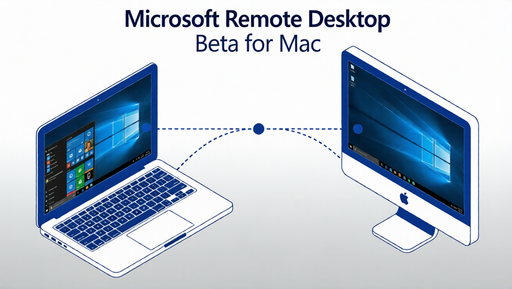



📦 工具介绍
Microsoft Remote Desktop Beta for Mac 是一款专业的远程桌面连接工具,专为 macOS 系统打造。它支持通过安全协议,远程访问并控制 Windows 电脑,无论是查看文件、运行软件,还是处理工作任务,都能获得流畅的操作体验。
✨ 核心优势
- 官方可靠:微软官方出品,安全稳定,兼容性强,避免第三方工具的风险。
- 无缝连接:支持多种连接方式,无论是局域网还是公网,都能快速建立连接。
- 流畅操作:优化的传输协议,让远程操作几乎无延迟,体验接近本地操作。
- 多设备管理:可同时管理多个远程连接,方便在不同设备间快速切换。
- 中文界面:提供中文支持,降低使用门槛,小白也能轻松上手。
👥 适合谁用?
- 💼 经常需要远程办公、处理紧急工作的职场人士
- 🖥️ 拥有多台设备,需要跨设备操作的用户
- 🏠 在家办公,需要连接公司电脑的远程工作者
- 🧑💻 技术人员、运维人员,用于远程维护和故障排查
🛠️ 常见问题解决
在 macOS 上安装第三方应用时,经常会遇到 “xxx.app 已损坏,打不开” 的提示,这是因为系统的安全设置限制了未认证开发者的应用。配套的 xxx.app 已损坏,打不开的解决办法.txt 文档中,提供了详细的解决步骤,包括:
- 打开 “系统设置” → “隐私与安全性”。
- 在 “安全性” 部分,找到 “仍要打开” 的选项并确认。
- 或通过终端命令,临时解除系统对应用的限制。
按照文档操作,即可顺利打开并使用这款远程桌面工具。
📥 安装与使用
- 下载并安装
Microsoft Remote Desktop Beta for Mac。 - 若遇到 “应用已损坏” 的问题,参考配套的 TXT 文档进行修复。
- 打开软件,添加远程连接,输入 Windows 电脑的 IP 地址、用户名和密码。
- 点击连接,即可开始远程操作。
⚠️ 重要提示:远程连接时,请确保网络环境安全,避免在公共网络中传输敏感信息,同时为 Windows 电脑设置强密码,保障账号安全。
© 版权声明
本文资源均来源于互联网公开分享,仅用于学习、研究、测试使用,版权归原作者及原开发商所有。请勿用于商业用途,如需长期使用,请支持购买正版。如有侵权,请联系本站删除,感谢您的理解与支持!
THE END










暂无评论内容